この記事は、バリ島を含むインドネシア入国に必須となった新システム「All Indonesia」の具体的な登録手順と、観光ビザ(VOA)を最も効率的に取得する方法について書かれた記事です。
記事を読まれると、All Indonesiaの正しい入力ステップに加え、これまで多くの旅行者を悩ませてきたVOAオンライン申請がいかに簡単に、かつ短時間で完了するかがわかります。
「入国手続きが難しそう」「オンライン申請の資料準備が面倒」とお悩みの方は、スマートで確実なバリ島旅行の準備を整えるために、ぜひ最後までお読みください。
現在、バリ島旅行者の間で「入国準備が劇的に楽になった」と話題なのが、2025年10月から本格導入されたこの「All Indonesia」。
楽になった理由は、これまで個別に登録が必要だった税関申告や健康報告、さらには観光ビザ(VOA)の取得までが、一つの手続きに完全集約されたことです。
特にうれしいのが、観光ビザ(VOA)取得の圧倒的な手軽さ。
これまでのeVISAサイトでは、パスポートの顔写真ページや証明写真をデータ化してアップロードするという、非常に手間のかかる作業が求められました。
しかし、All Indonesiaなら、情報入力後「VOAを取得する」のボタンをクリックするだけ。
ほぼワンクリックの感覚で決済まで進めることができます。
「VOAはeVISAサイトで取るもの」という古い情報は忘れてください。
在住者の視点から見ても、今のバリ島入国においてAll Indonesia以外の選択肢はあり得ません。
最短・最速で入国ゲートを通過し、一刻も早くバリ島の空気を楽しんでいただくための「正解」を、これから分かりやすく解説していきます。
Youtube動画でもAll Indonesia手続きについて解説しています。
目次
All Indonesiaとは?
All Indonesiaの概要
All Indoneisaとは、海外からインドネシアに入国する旅行者が必ず登録しなくてはいけない入国手続きシステム。
これまで別々のシステムで登録申請していた、電子税関申告(eCD)、健康報告(SSHP) が統合され、さらに短期旅行者向け観光ビザ(VOA) 申請取得の機能も盛り込んだワンストップ手続きです。
All Indonesiaってもう導入されたの?
2025年9月からはジャカルタ、バリ島、スラバヤの空港から入国する旅行者を対象に正式運用開始。
さらに、2025年10月からはインドネシア全域で正式運用を開始されました。
10月以降にバリ島やインドネシア国内に渡航された方は、すでにAll Indonesiaの登録をされたはずですよね。
でも、まだAll Indonesiaで観光ビザVOAを取得される方は少ないそうです。
これはAll Indonesiaが開始されたとき「All IndonesiaとVOA取得は別」という情報が流れ、多くの方が従来のeVISAサイトでVOA取得をされているからなんですね。
一度広まってしまった情報ってなかなか修正が難しいです。
All Indonesiaはいつ手続きをするのか?
従来の健康報告や電子税関申告と同様にインドネシア入国の2日前(入国日を含めて3日前)から手続きができます。
そして、入国審査を受けるまでに、インターネットを通じて手続きを終えていなくてはいけません。
VOAは手数料を支払うと即発行されます。
メールが届くのにタイムラグはありますが、パスポート番号とVOAは紐づけされていますので、安心してください。
登録を忘れていても、最悪インドネシアに到着した空港で入国審査前にスマホなどを使って登録することもできます。
ただし、長旅で疲れているうえに、入力に時間が掛かるのも大変ですので、日本出発前に登録しておくことをお勧めします。
家族などグループでまとめて手続きも可能
家族や友人などグループで入国する場合、All Indonesia手続きはまとめて行うことができます。
ただし、同じ飛行機で到着し、同じ日に帰国(出国)することが条件。
入国する飛行機や入国日がバラバラだったり、出国日がバラバラの場合は個別に手続きをしなくてはいけません。
また、一度に登録できる人数に限りがあるので、多くても5名以下にしたほうが無難です。
All Indonesiaの手続き方法、手順
それでは、All Indonesiaの登録手続き方法を順を追って解説します。
All Indonesiaサイトにアクセス
All Indonesiaはオンラインで登録手続きを行います。
インターネットに接続できればパソコンでもスマホでもタブレットでも手続きは可能。
サイトアドレスは以下の通り。
https://allindonesia.imigrasi.go.id/
今後、詐欺サイトや手続き代行サイトの出現が予想されますので、十分注意してください。
特に、GoogleやYahooで検索すると検索画面の上部の広告枠に手続き代行サイトのURLが並びますので、しっかりと注意して公式サイトにアクセスしてください。
スマホで手続きをされる方は、アプリの利用が安全で便利です。
以下のバナーよりアプリをダウンロードしてご利用ください。



本記事ではパソコン画面の画像で使い方解説をしていますが、スマホ画面もデザインが違うだけで操作方法の基本は変わりません。
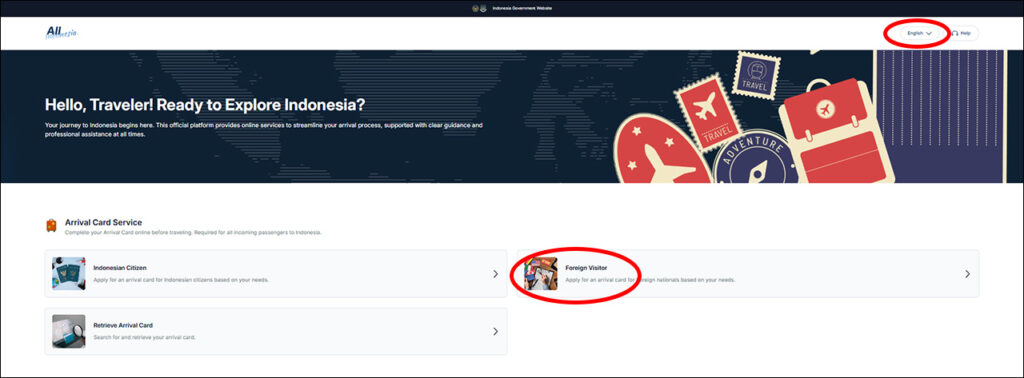
サイトアクセスるとトップ画面が表示されます。
上段にある言語タグをクリックすると、表示言語が選べますので、「日本語を」選択しましょう。
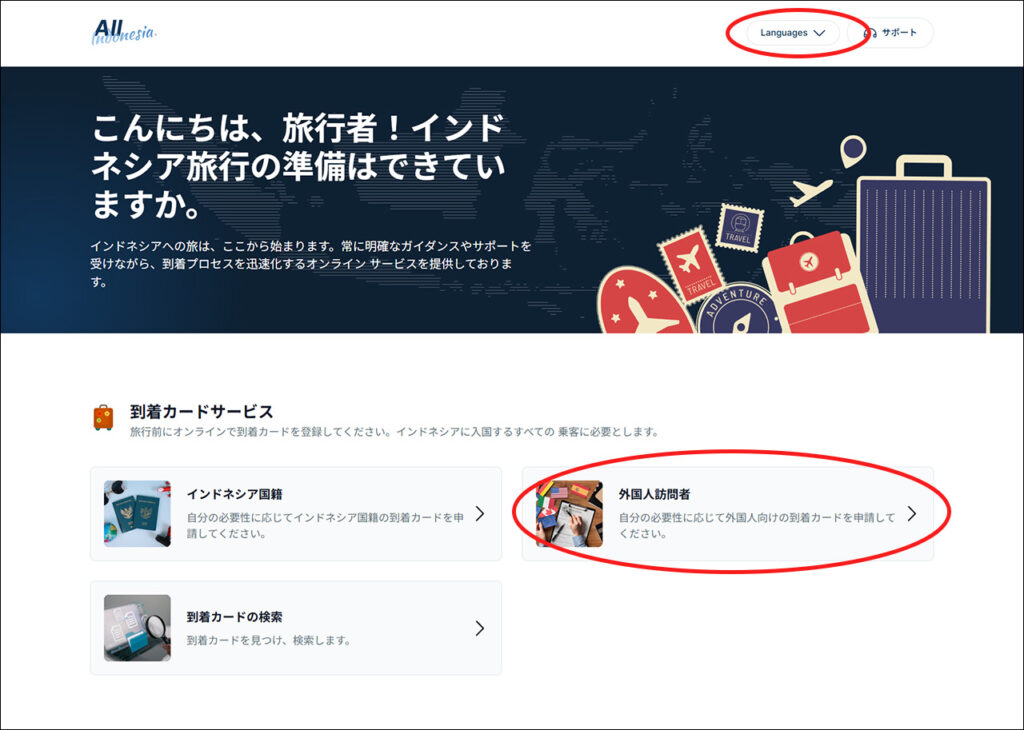
表示が日本語になりますので、「到着カードサービス」のメニューから「外国人訪問者」をクリックします。
注意事項!
言語を日本語にすると表示はすべて日本語になりますが、氏名などの入力は必ず「半角英数字」で行ってください。
日本語や全角文字は入力エラーになります。
プラウザやスマホの設定で自動翻訳をONにしていると、エラーが出たり間違ったデーターで登録されることがありますので、自動翻訳機能はOFFにしてください。
また、この記事では一般的な短期滞在観光旅行者を対象として手順を紹介しています。
居住許可(ITAS/ITAP)や長期滞在ビザ所有者などは一部手順が変わりますので、ご了承ください。
個人情報入力
個人情報入力画面に移行します。
この画面では、入国者の名前やパスポート番号、連絡先などを入力していきます。
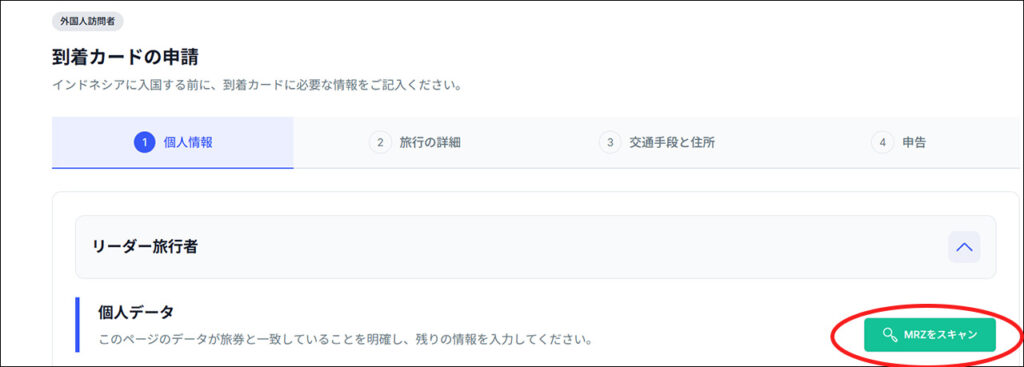
「個人データ」部分の「MRZをスキャン」ボタンをクリックすると、パスポートデーターを読み取って自動入力する便利機能が稼働します。
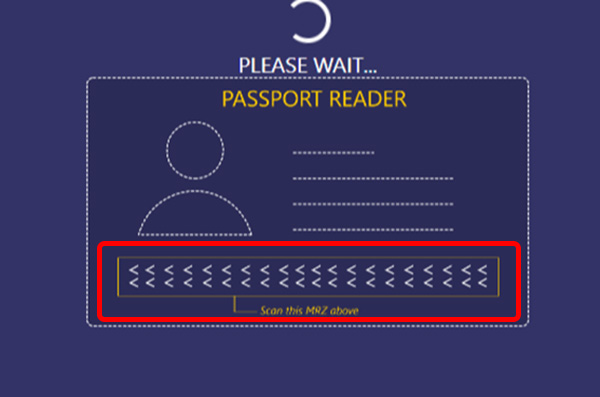
パスポートのデータ面下部にあるパスポートデーター部(赤枠部分)をカメラで読み込ませてください。
氏名などが自動入力されますが、カメラのないパソコンでは読み取りができないので、この機能は使えません。
姉妹などは自分で入力してください。
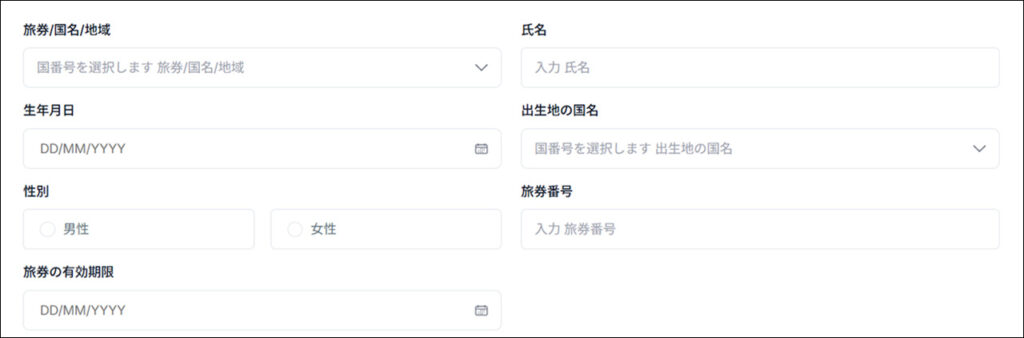
パスポートを読み込ませると、氏名などが自動で入力されますが、読み取りミスもあるので、間違いがないかしっかりと確認してください。
注意事項
・「旅券/国名/地域」というのはパスポート発行国名を入力します。
・「氏名」は日本のパスポートと同じように「姓-名」の順番になります。
・生年月日などの日付は「日/月/年」の順番です。
旅券の有効期限ですが、インドネシアは入国時点でパスポートの有効期限が6か月以上残っていないと入国できません。
現在、パスポートの更新には1か月以上かかるので、手続き時点で6か月以上残っていない場合はインドネシアに入国できないので、渡航計画を見直してください。
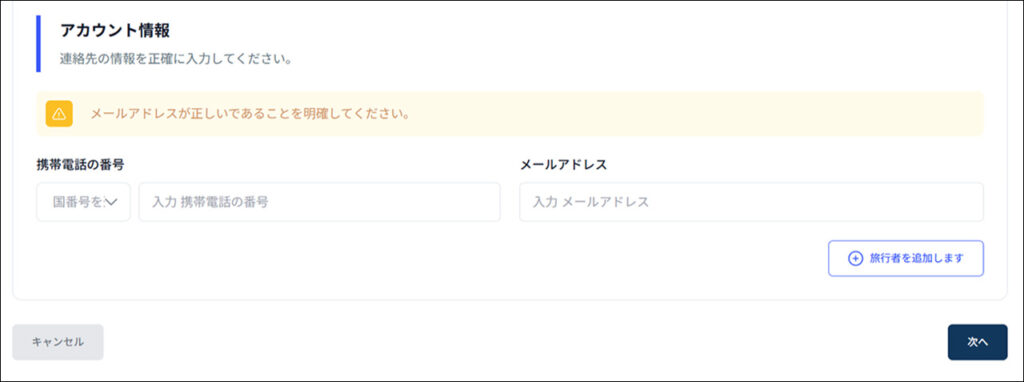
アカウント情報では携帯電話番号とメールアドレスを入力します。
携帯電話番号の頭の部分は国番号(日本は+81)を選び、そのあとの電話番号は頭の「0」を抜いてハイフォンなして入力します。
他の方も一緒に手続き(グループ手続き)する場合は「⊕旅行者を追加します」をクリックし、同様に2人目、3人目のデーターを入力します。
その場合、電話番号やメールアドレスは代表者のものと同じものを入力してもかまいません。
すべて入力したら④の「次へ」ボタンをクリックします。
旅行の詳細入力
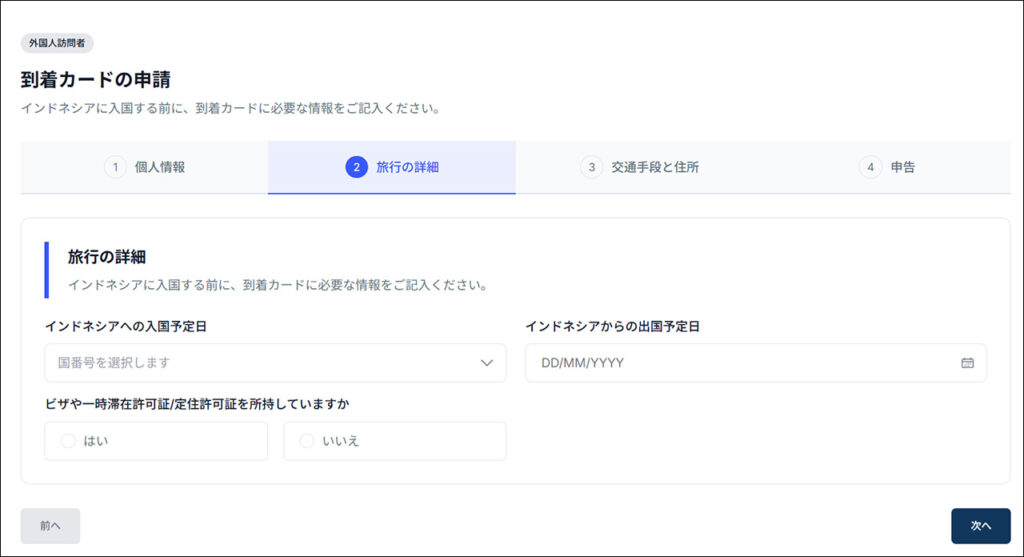
旅行の詳細を以下を参考に入力していきます。
・インドネシアへの入国予定日は本日を含めて3日先までしか入力できません。
あくまで予定日ですので、飛行機の遅延などによって到着日がずれても修正する必要はありません。
・インドネシアからの出国日ですが、入国後延長手続きによって30日以上滞在される方も正しい出国予定日を入力してください。
また、ITAS、ITAPがあり出国予定日が未定の方は、適当な日付を入力してください。
注意
観光ビザ(VOA)で滞在できる日数は30日で、延長手続きをしても60日間が上限です。
有効なビザやITAP,ITAPを持っていない旅行者が出国予定日を60日以上先の日付にすると入国拒否される場合があるので、滞在期限を守った旅行計画を立ててください。
「ビザや一時滞在許可証/定住許可証を所有していますか」の部分ですが、ビザを持っていない(短期観光客)は「いいえ」をクリックしてください。
「いいえ」をクリックすると、以下のような文章が表示されます。

これは「このアライバルカードの入力が終了したら、次のステップでVOA申請ができます」というインフォメーションです。
このように、All IndonesiaサイトでVOAビザが申請取得できます。
先ほどの質問で、すでにビザやITAS,ITAPを持っている方は「はい」をクリックしますと、以下が表示されます。
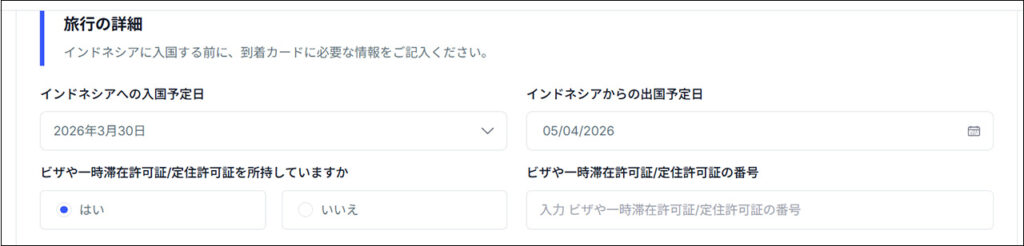
「ビザや一時滞在許可証/定住許可証の番号」にビザ番号やITAS,ITAPの番号を入力します。
すべて入力したら「次へ」ボタンをクリックします。
交通手段と滞在場所入力
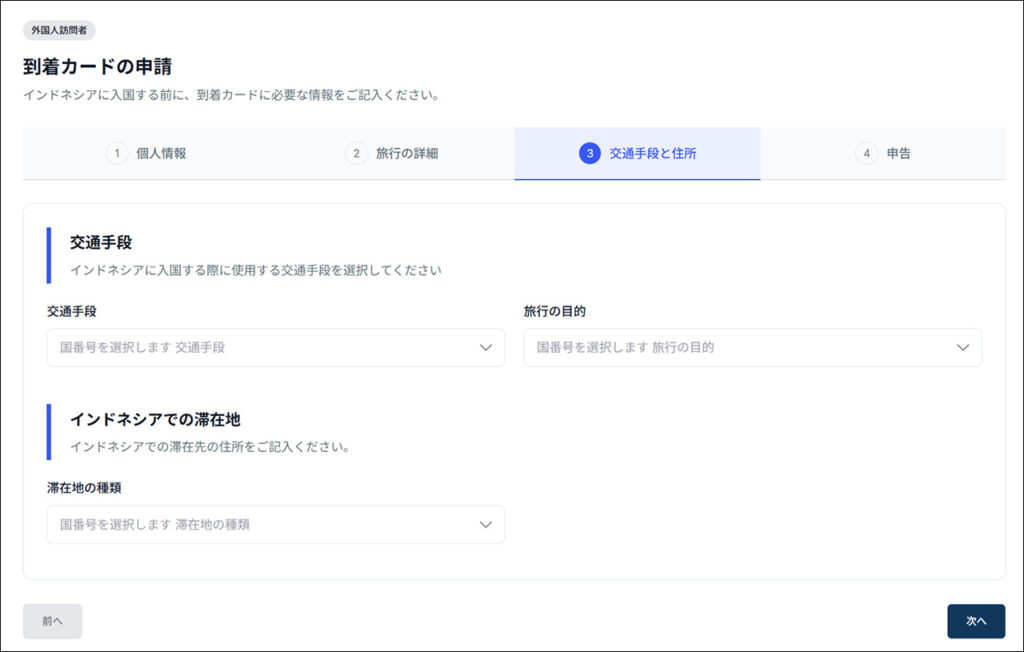
交通手段は「空路」(飛行機)もしくは「海路」(船)のどちらかを選択します。
ほとんどの方が空路になると思います。
旅行の目的は、短期観光旅行でしたら「休暇/観光/レジャー」を選択してください。
交通手段で「空路」を選択すると以下の項目が表示されます。
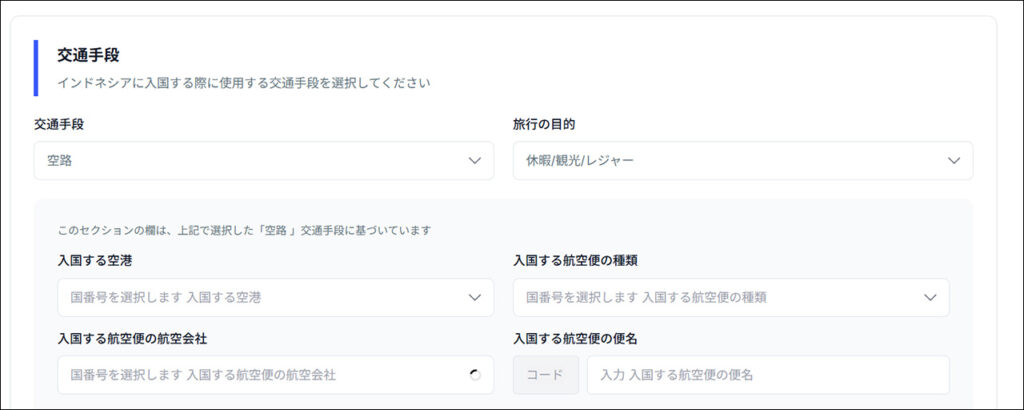
入国する空港はバリ島に渡航される方は「DPS・ングラライ国際空港」になります。
他の空港からインドネシアに渡航される方は、その空港を選択してください
「入国する航空便の種類」は、一般的には「定期便」となります。
「入国する航空便の航空会社」はバリ島に到着する飛行機の会社名を英字で入力します。
何文字か入力すれば、候補が表示されますのでそこから選んでください。似たような名前の航空会社があるので気を付けてください。
航空会社の選択ができると、「入国する航空便の便名」の前半部(コードの部分)が自動的に表示されますので、以降に航空便の数字(3桁か4桁)を入力してください。
例:シンガポール396便で渡航の場合:コード→SQ(自動で表示)/便名→396と入力
この「入国する航空便」とは、バリ島(インドネシア)に到着する際に乗る航空便です。
乗り継ぎ便を利用する場合「乗り継ぎ地からインドネシアに行く航空便」ですので、間違いのないように。
最近(2026年8月に確認)、フォームの使用が一部変わり「座席番号」を入力する欄が増えました。
事前に座席予約をして座席番号がわかっている方は、その番号を入力してください。
わからない方は空白にしておいて大丈夫です。
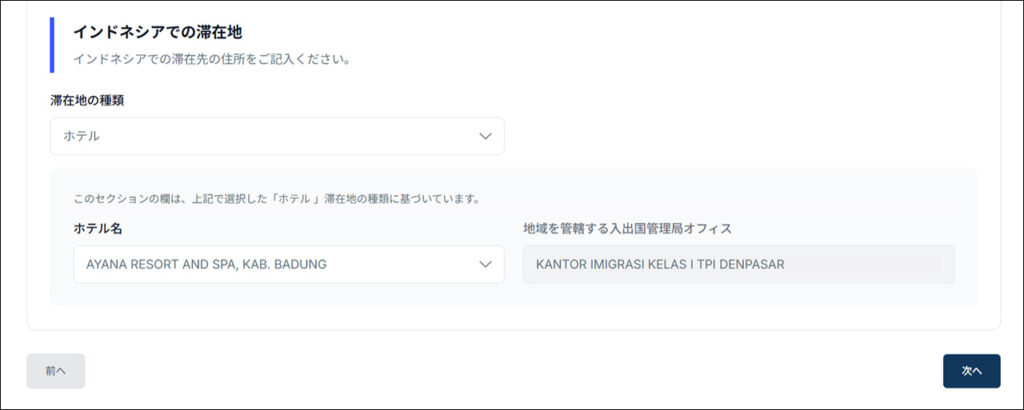
続いて滞在先(宿泊先)を入力します。
「滞在地の種類」は「ホテル」を選択してください。
ホテルを選択すると下に「ホテル名」入力欄が表示されますので、宿泊するホテル名を英字で入力します。
何文字か入力したら候補一覧が出てきますので、そこから選択してください。
「地域を管轄する入出国管理局オフィス」はホテル名を入力したら自動的に選択表示されます。
ホテル名が出てこない場合は「その他」を選択します。
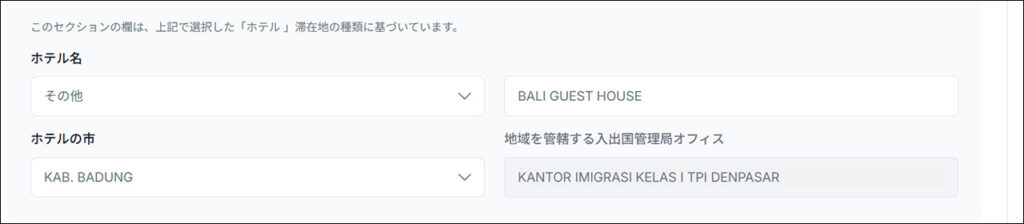
「その他」を入力したら、右側の欄にホテル名を英字で入力します。
「ホテルの市」の部分はそのホテルがある県名(Kabupaten)を入力します。
(Kuta、Nusadua、Jimbaran、Seminyakなどは県名ではありませんのでご注意ください)
何文字か入力したら候補が出てきますので、そこから選択します。KAB.とは「県(Kabupaten)」の省略です。
「地域を管轄する入出国管理局オフィス」は「ホテルの市」を入力したら自動的に選択表示されます。
すべて入力したら「次へ」ボタンをクリックします。
健康報告と税関申告
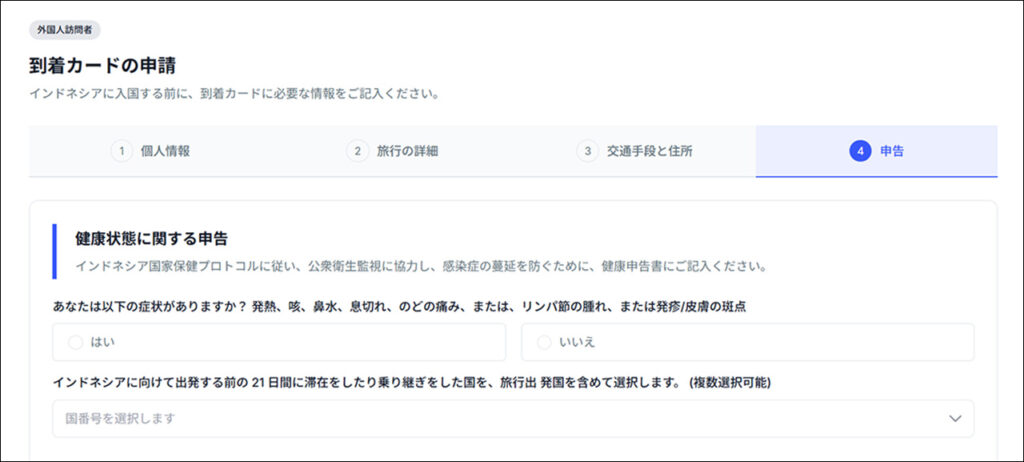
「健康に関する申告」をします。
該当する症状がある場合は「はい」、ない場合は「いいえ」を選択します。
「インドネシアに向けて出発する前の21日間に滞在をしたり乗り継ぎをした国」は、出発国(日本)も含みます。
また、乗り継ぎ地は空港から出たり入国手続きをしなくても、乗り継ぎした国名を選択してください。
国名(英字)の数文字を入力すれば候補が出ますので、そこから選んでください。

「検疫に関する申告」では、生肉や食材以外にも、加工品(干し肉や干物、漬物など)も該当します。
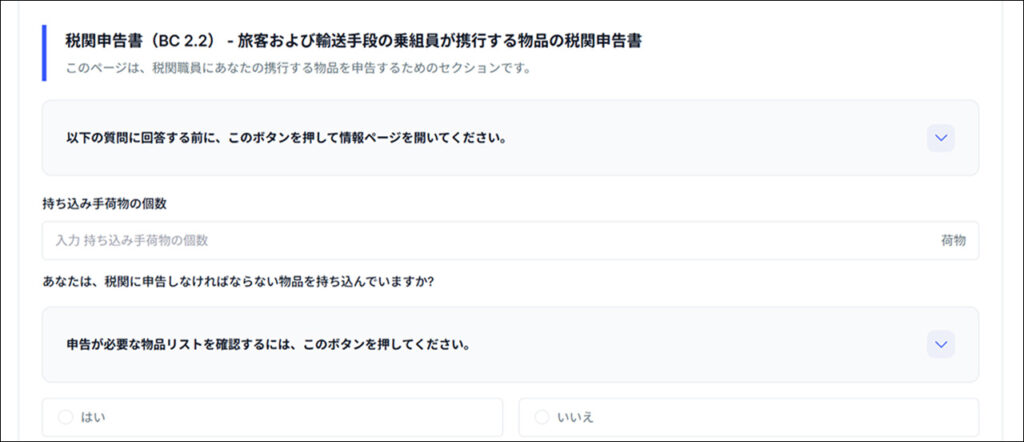
「税関申告書」では、虚偽の報告をすると、虚偽罪や密輸を疑われますので、正しく申告してください。
「持ち込み手荷物の個数」は、手荷物のカバンやハンドバッグなどの個数も含みます。
また、家族やグループでまとめで申請している場合は、全員の荷物の合計数を入力してください。
「関税に申告しなければならない物品を持ち込んでいますか?」の質問に対し「はい」を選択すると、以下が開きます。
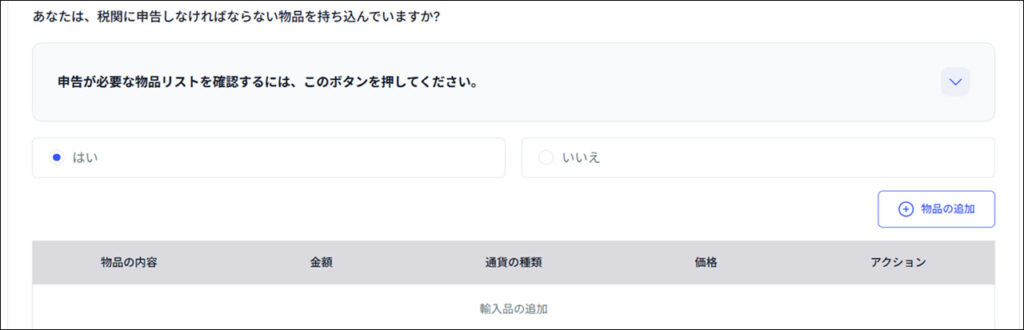
申告する品物の詳細を入力します。
「⊕物品の追加」をクリックします。
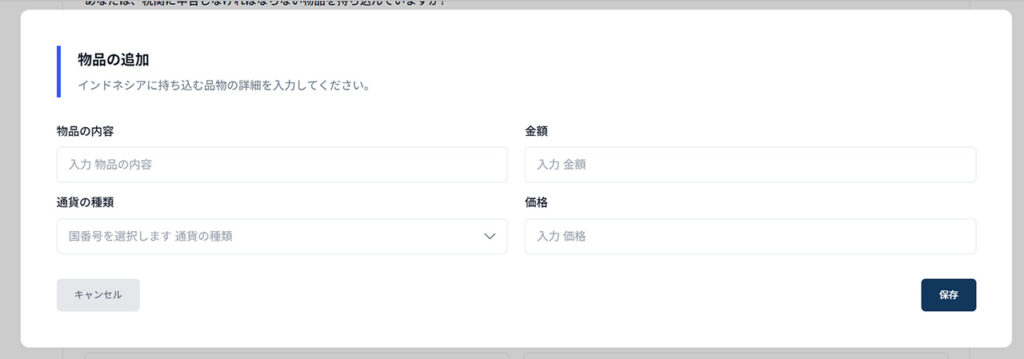
「物品の追加」画面が開きますので、必要事項を英字で入力します。
金額は、品物の個数を入力(英字表示ではQuintityとなっていますので、金額というのは日本語表示の誤訳です)。
通貨の種類では、この次に入力する価格の通貨単位を選択します。
価格は、申告する物品のトータル金額を入力します。
すべて入力したら「保存」をクリックします。
申告品が複数ある場合はさらに「⊕物品の追加」ボタンをクリックし、同じように必要事項を入力していきます。
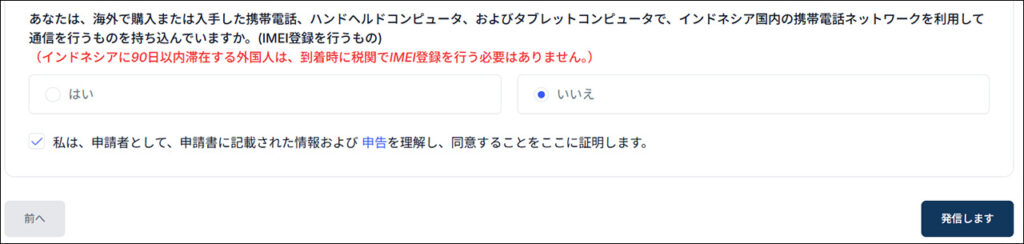
この部分はモバイル機器のIMEI登録になります。
90日以内に帰国する旅行者はIMEI登録は不要ですので「いいえ」にします。
海外から持ち込んだスマホなどのモバイル機器をバリ島の友人などに渡す場合は「はい」を選択し、後ほど税関事務所でIMEI登録を行ってください。
IMEI登録については、以下の記事で詳しく説明していますので、該当される方はお読みください。
持ち込み関税とIMEI登録について
すべて入力できたらチェックボックスをクリックしてチェックマークを入れて「発信します」ボタンをクリックします。
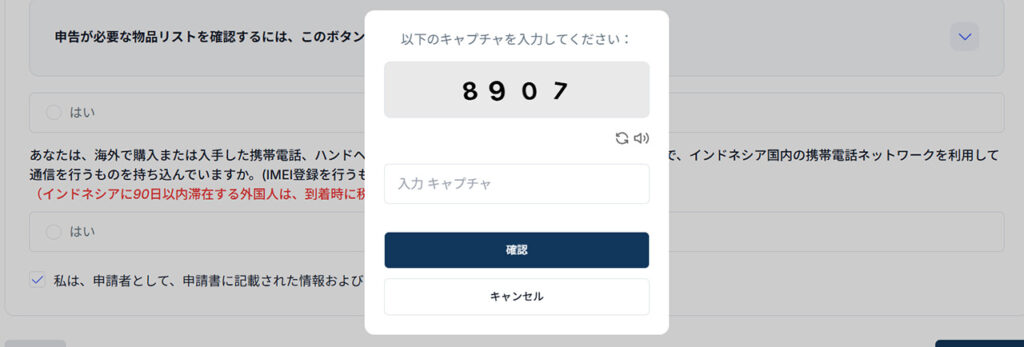
キャプチャ画面が開きますので、表示されている4桁の数字を「入力キャプチャ」に入力して「確認」ボタンをクリックします。
QRコードの保存と修正
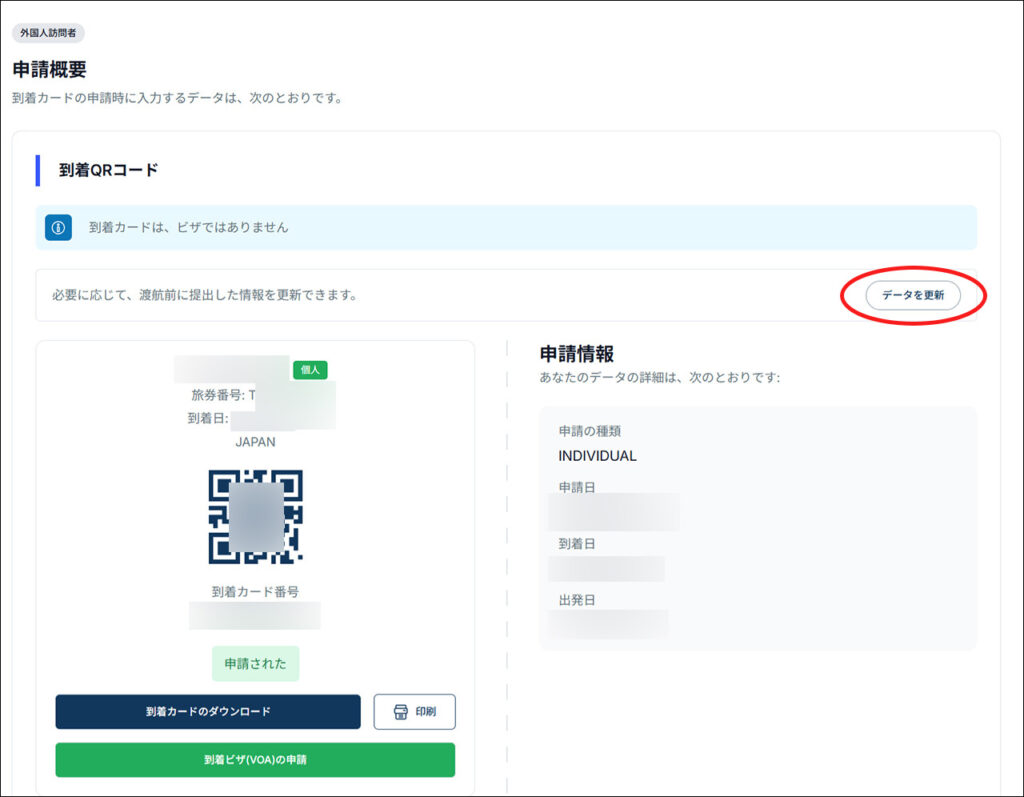
表示されたQRコードが「到着カード」になりますので、「到着カードのダウンロード」をクリックして保存しましょう。
このQRコードは入国時の税関検査で使いますので、スマホに保存しておきましょう。
また、画面下部で申請した内容が確認できるようになっています。
もし、間違いがあれば、右上の「データを更新」ボタンを押し、申請データをクリアして再度申請しましょう。
このデータ更新は入国するまで何度でも行うことができます。
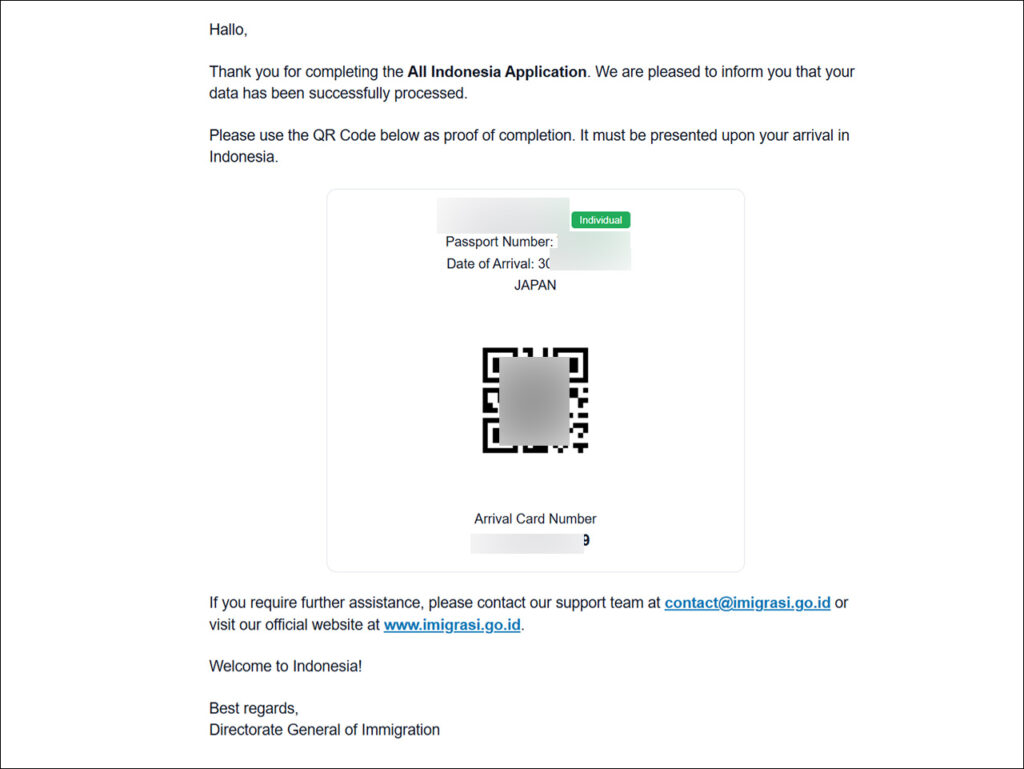
また、登録したメールアドレス宛にインドネシア移民局よりメールが届きます。
こちらにも到着カード(QRコード)が記載されていますので、このメールを保存しておきましょう。
観光ビザ(VOA)の申請方法
All Indonesiaでの観光ビザ(VOA) の申請取得方法を説明します。
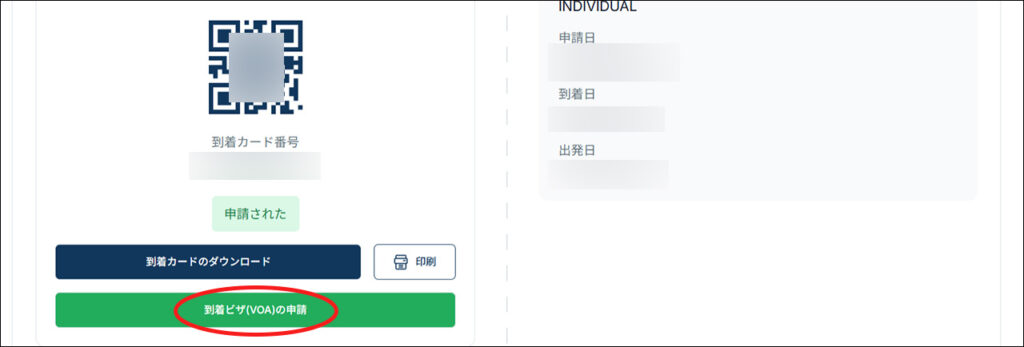
先ほどの到着カード(QRコード)表示部に「到着ビザ(VOA)の申請」ボタンがあるのでクリックします。
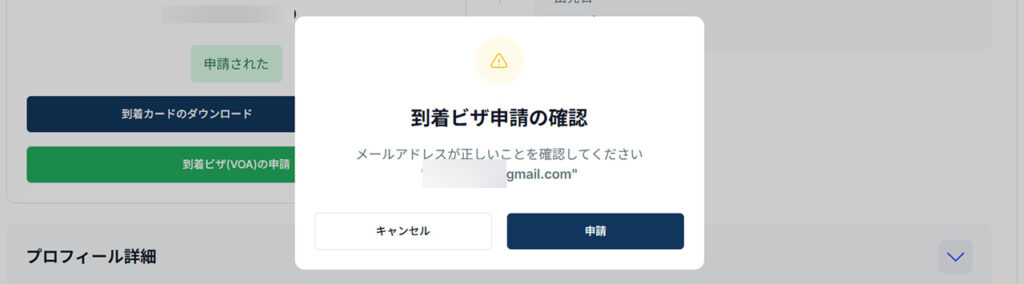
登録したメールアドレスが表示されますので、正しいかどうか確認し、正しければ「申請」ボタンをクリックします。
発行される観光ビザ(VOA)はこのメールアドレスに送られますので、間違えないように注意してください。
もし、間違っていたら「キャンセル」をクリックし、先ほどの画面に戻り「データを更新」をタップして再度申請してください。
観光ビザ(VOA)の申請に必要な氏名や渡航日などのデーターはAll Indonesiaで入力したデーターがそのまま引き継がれますので、改めて入力する必要はありません。
パスポートや帰りのチケットの画像ファイルなどは必要ありません。
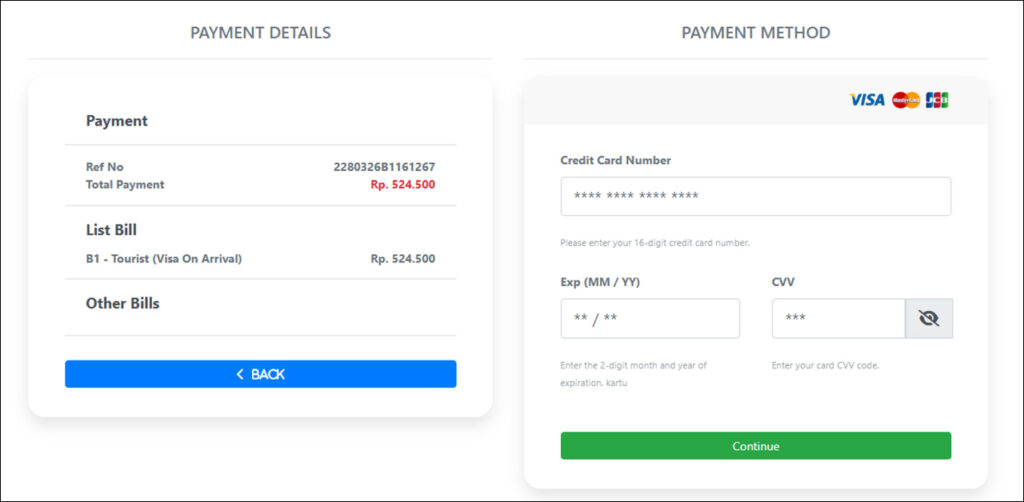
クレジットカードの入力ページが開きますので、カード番号、カードの有効期限、CVV(カード裏面に記載されている暗証番号)を入力し「Continue」をクリックします。
カードは申請者本人名義のものでなくてかまいません。
また、カードによってはエラーが出ることがありますが、この場合は別のカードを使ってください。
クレジット情報入力ページは、言語を「日本語」にしてあっても、英字表示になります。
もし日本語で表示されたら、正しく決済ができませんので、プラウザやスマホの自動翻訳機能をOFFにしてください。
観光ビザ(VOA)取得費用は手数料も含めてRp524.500になります。
このあと、先ほどのQRコードが表示された画面に戻ると「到着ビザ(VOA)を申請する」ボタンが「VOAをダウンロードする」に変わっていますので、ボタンをクリックしてVOAをダウンロードしてください。
VOAはパスポート番号に紐づいて管理されていますので、空港などでVOAを提示することはありませんが、万一のことがあるので、スマホに保存して旅行中はすぐに提示できるようにしましょう。
特に、日本の空港で「VOAは取得したか?」と聞かれることがあるので、その際は保存したVOAを提示するようにしましょう。
到着時の手続きと到着カード(QRコード)再取得・VOAの再申請方法
到着時の手続き
入国当日はインドネシアに到着した空港の税関窓口で、ダウンロードや印刷したアライバルカード(QRコード)を係員に提示し、スキャンしてもらうだけです。
グループで登録した場合、アライバルカードは代表者の分、1つしかありませんから必ずグループ全員がまとまって税関申告窓口に行くようにしてください。
もし、グループが分かれてしまったら、QRコードを持っていないグループは入国できなくなりますから、離れないように注意してください。
ここで、税関申告がある場合は係員が税関事務所に行くよう指示しますので、税関事務所にて手続きを行います。
また、税関申告がない方も税関でのX線検査を指示されることがあります。
指示されたら、素直に指示に従いX線検査を受けましょう。
また、検査結果によっては荷物をあけての検査をすることもあります。
やましいことがなければ、指示に従いましょう。
到着カード(QRコード)の再取得・VOA再申請方法
QRコードのダウンロードに失敗した
保存していたQRコードを消してしまった
カードエラーなどでVOA取得ができなかった
といった場合は、以下の手順でQRコード画面の再表示およびVOA申請を行ってください。
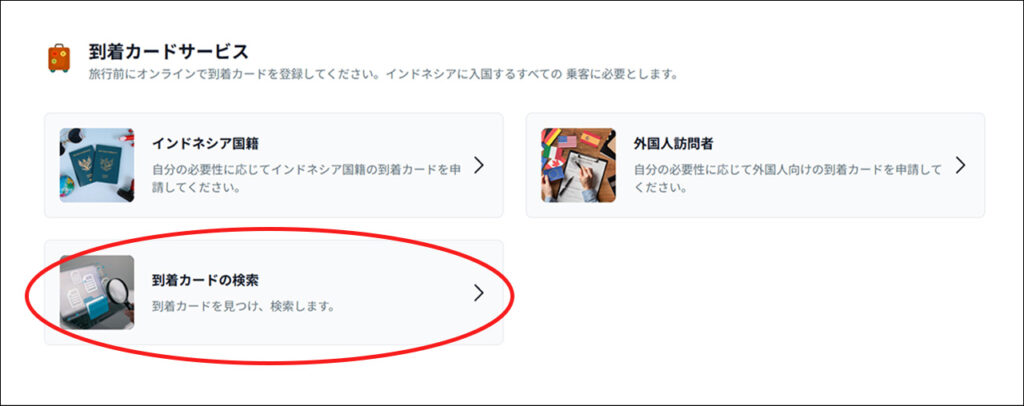
All Indonesiaのサイトにアクセスし、「到着カードの検索」をクリックします。
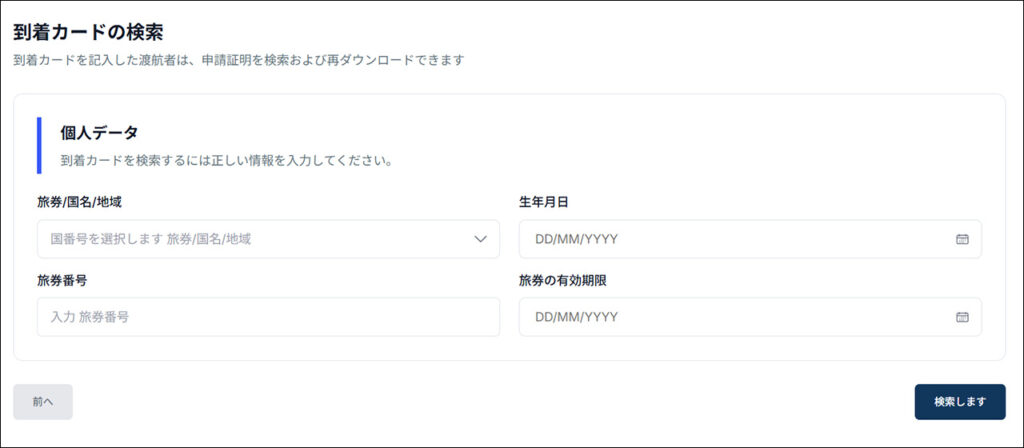
個人データを入力し「検索します」をクリックします。
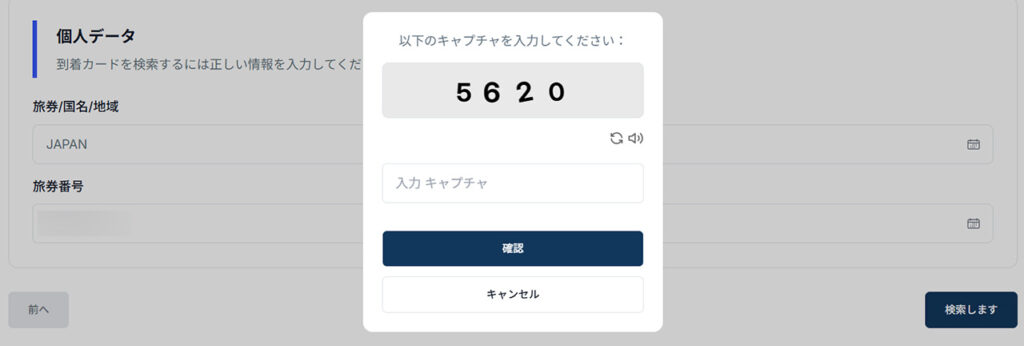
表示された4桁の数字を「入力キャプチャ」に入力し「確認」をクリックします。
発行された到着カード(QRコード)が表示されます。
訂正箇所があれば「データを更新」をクリックして再入力します。
データ修正は入国時までなら何度でもできます。
またVOA取得されていない方は「到着ビザ(VOA)の申請」ボタンをクリックしてVOA申請をしてください。
このボタンが「VOAのダウンロード」になっていれば、無事VOA取得ができていますので、ボタンをクリックしてVOAをダウンロードしてください。
よくある質問
以下によくある質問を挙げておきます。
わからないことがあれば、まずはこの項目をお読みください。
Q.All Indoneshiaは全員やらなくてはいけませんか?
A.海外から入国する旅行者は全員All Indonesia手続きをしなくてはいけません。小さなお子様は保護者が代理で申請してあげてください。
Q.到着カードを見たら、パスポートナンバーや名前を間違えてしまいました。
A.到着カード(QRコード)表示部の「データ更新」ボタンをクリックして、再度入力をしてください。
Q.All Indonesiaの手続き費用はいくらですか?
A.観光ビザ(VOA)申請をしなければ費用は掛かりません。もし、クレジットカードの入力などを求められたら、詐欺サイトか手続き代行サイトですので、カード情報は入力しないでください。
Q.All Indonesiaの手続きで座席番号を入れるところがあったのですが?
A.事前に座席予約などをして座席番号がわかっていれば入力してください。座席番号がわからない場合は空白でかまいません。
Q.観光ビザ(VOA)申請をしたのですが、クレジットカードがエラーになります。
A.クレジットカードの本人確認(3Dセキュア)に失敗しているか限度額オーバーなどでカード決済が拒否されています。カード会社に「インドネシアのビザをオンラインで取ろうとしたら決済拒否された」と報告してください。もしくは別のカードで決済してください。
Q.家族でなくてもグループで申請できますか?
A.できますが、同じ飛行機での入国、出国が条件になります。別の飛行機に分かれる場合は、別々に手続きをしてください。
Q.ITAS/ITAPを持ってインドネシアに在住しているものですが、出国日はいつを記載すればよいのでしょうか?
A.2か月後など適当な日付で結構です。
Q.All Indonesia手続きをしたのですがメールが届きません。入国できないのでしょうか?
A.「到着カード(QRコード)の再取得方法」の項目を参考にして到着カード(QRコード)を検索してください。もし検索しても見つからない場合は、正しく到着カードの登録ができていないので、再度登録をしてください。
Q.登録内容を確認したら、氏名の順番が間違っていました。どうしたらいいのでしょうか?
A.到着カード(QRコード)表示ページの「データ修正」ボタンをクリックして、再度登録してください。
Q.氏名ですが「名-姓」の順番じゃないのでしょうか?
A.以前は日本でも「名-姓」の順番でしたが、2020年1月からパスポートなど公文書は「姓-名」の順で表記するようになり、パスポートもそのような表記となっています。米国など多くの国のサイトなどでは「Surname」「Given Name」と分けて入力するようになっていますが、インドネシアの場合分けずに全部入力するようになっているので、パスポートに合わせて「姓-名」の順番で入力してください。
Q.観光ビザ(VOA)を申請しメールで送られてきたのですが、氏名などに間違いがありました。どうやって修正したらいいのでしょうか?
A.一度発行されたビザは修正はできません。また、間違ったビザで入国できるかどうかは、入国審査官の判断になりますので、入国時に入国審査官にお問い合わせください。
Q.VOA申請をする前に画面を閉じてしまいました。
A.「到着カード(QRコード)の再取得・VOA再申請方法」の項目を参考にして到着カード(QRコード)表示画面を出してください。QRコードの下の「到着ビザ(VOA)を申請する」ボタンをクリックするとVOA申請ができます。
Q.VOAを取得したのですが、空港で誰かに見せるのですか?
A.VOAの取得、未取得や有効期限などは、すべてパスポートナンバーと紐づけされ入国管理事務所のデーターベースで管理されていますので、入国時に誰かに見せるということはありません。ただし、万一のことがありますので、スマホなどに保存しておくことをお勧めします。
Q:VOA申請などで、4桁の数字(キャプチャ認証)を正しく入れてもエラーになります
A:iPhone(Safari)特有のセキュリティ機能が原因の可能性が高いです。
同じiPhoneでも、設定や通信環境の組み合わせによってエラーになる人と問題なくできる人に分かれます。
弾かれて進めない場合は、以下の方法を試してみてください。
1)【一番おすすめ】Google Chrome アプリを使うSafariの設定を変えるより、無料のChromeアプリでサイトを開き直すのが一番確実で手っ取り早いです。
2)Safariの「サイト越えトラッキングを防ぐ」をオフにする
初期設定でオンになっている防犯機能です。
iPhoneの「設定」>「Safari」>「サイト越えトラッキングを防ぐ」を一時的にオフ(白色)にしてください。
3)通常のブラウズモードに戻す。
画面の枠が黒い「プライベートブラウズモード」になっている場合は解除してください。
